
本記事では、MT5(MetaTrader5)のEAをチャートに設置し、稼働させるまでの具体的な手順を解説します。
初心者の方でも画像通りに進めれば簡単に設定できますので、一つずつ確認しながら進めていきましょう。
⚠️ 事前準備・注意事項
- MT5のインストールはお済みですか?
- まだMT5本体をパソコンにインストールしていない方は、ご利用の証券会社からMT5をダウンロード・インストールしてください。
- 「DLLの使用」を許可する必要があります
- 当サイトのEAは、不正利用・無断配布防止の観点から独自WEB認証を行っております。EAを正常に動作させるため、MT5の設定で必ず「DLLの使用を許可する」設定を行う必要があります(手順内で詳しく解説します)。
MetaLauncherの設置手順(全6ステップ)
ステップ1:EAファイル(.ex5)のダウンロード
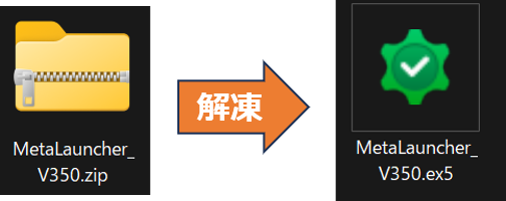
まずは、配布ページからEAのファイルをダウンロードしてください。 ダウンロードしたファイル(例:MetaLauncher.ex5)は、分かりやすいようにデスクトップなどに保存しておきます。 (※zipファイル等で配布されている場合は、解凍して.ex5ファイルを取り出してください)
ステップ2:MT5の「データフォルダ」を開く
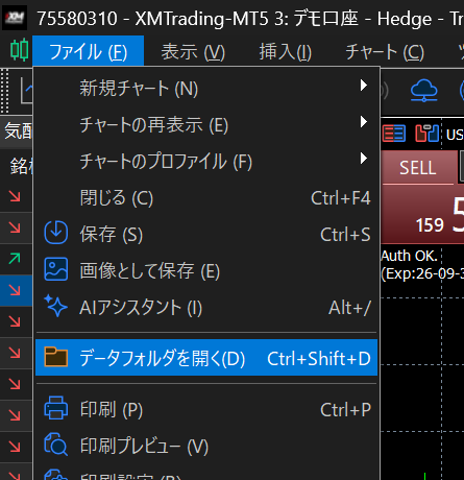
パソコンでMT5を起動します。 MT5の画面左上にあるメニューバーから、以下の順番でクリックします。
- 「ファイル(F)」 をクリック
- メニューの中から 「データフォルダを開く(D)」 をクリック
すると、MT5のシステムファイルが入った専用のフォルダ(ウィンドウ)が開きます。
ステップ3:指定のフォルダにEAを移動する
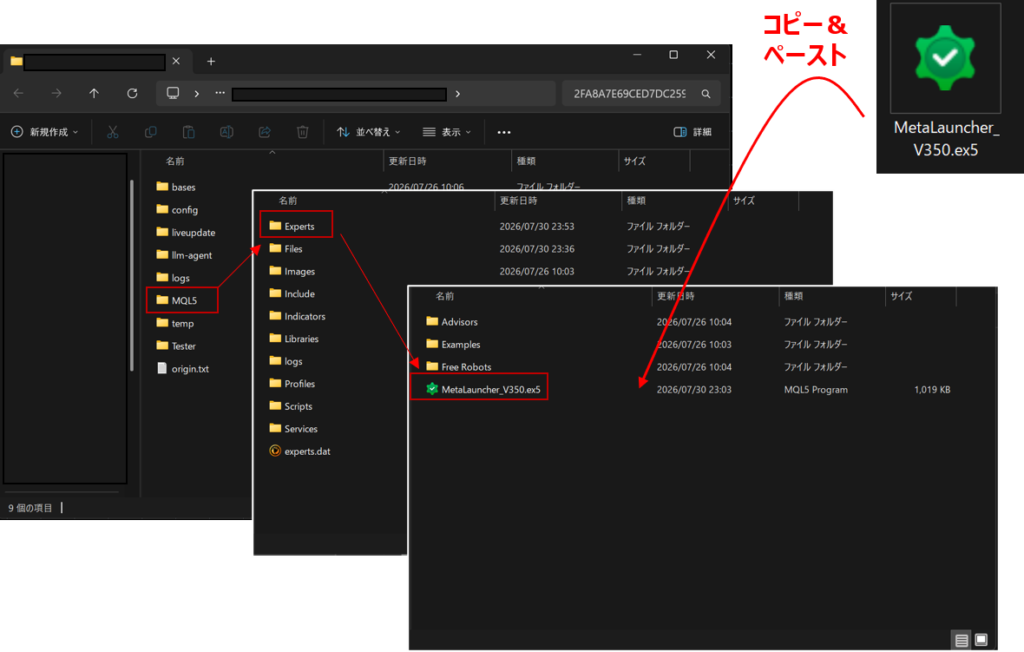
開いたデータフォルダの中で、以下の順にフォルダをダブルクリックして進みます。
MQL5フォルダを開く- 次に
Expertsフォルダを開く
この Experts フォルダの中に、ステップ1でダウンロードしておいたEX5ファイル(例:MetaLauncher.ex5)をドラッグ&ドロップ(またはコピー&ペースト)で入れます。 ファイルを入れたら、このフォルダのウィンドウは閉じて構いません。
ステップ4:MT5のナビゲータを「更新」する
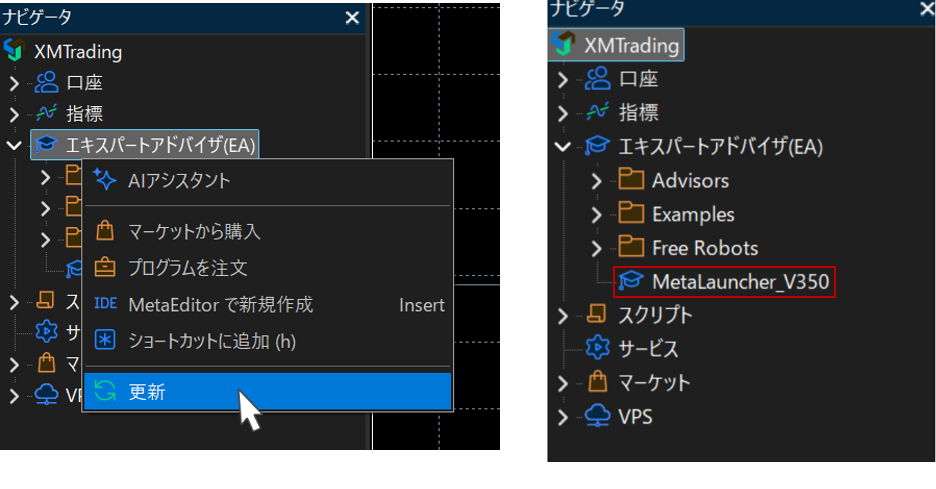
MT5の画面に戻ります。 画面左側にある「ナビゲータ」ウィンドウの何もない空欄の部分で 右クリック をし、メニューから 「更新」 をクリックします。
「エキスパートアドバイザ」のツリー(+マーク)を展開し、一覧の中に「MetaLauncher_V350」などが表示されていれば、MT5への導入は成功です。
ステップ5:【重要】DLLとアルゴリズム取引を許可する
チャートにEAを適用する前に、MT5全体の設定を変更します。(※この設定を行わないとEAは動きません)
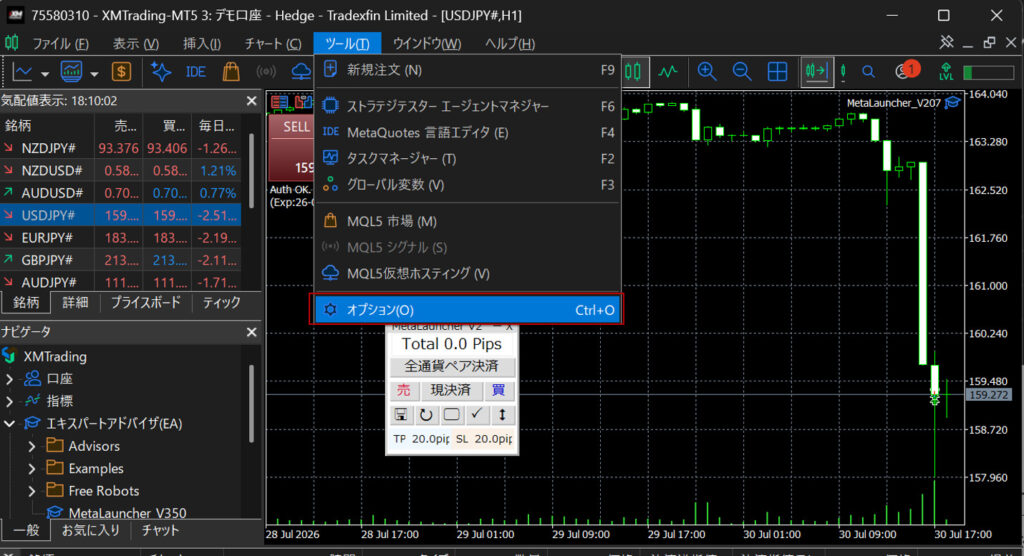
- MT5画面上部のメニューバーから 「ツール(T)」 > 「オプション(O)」 をクリックします。
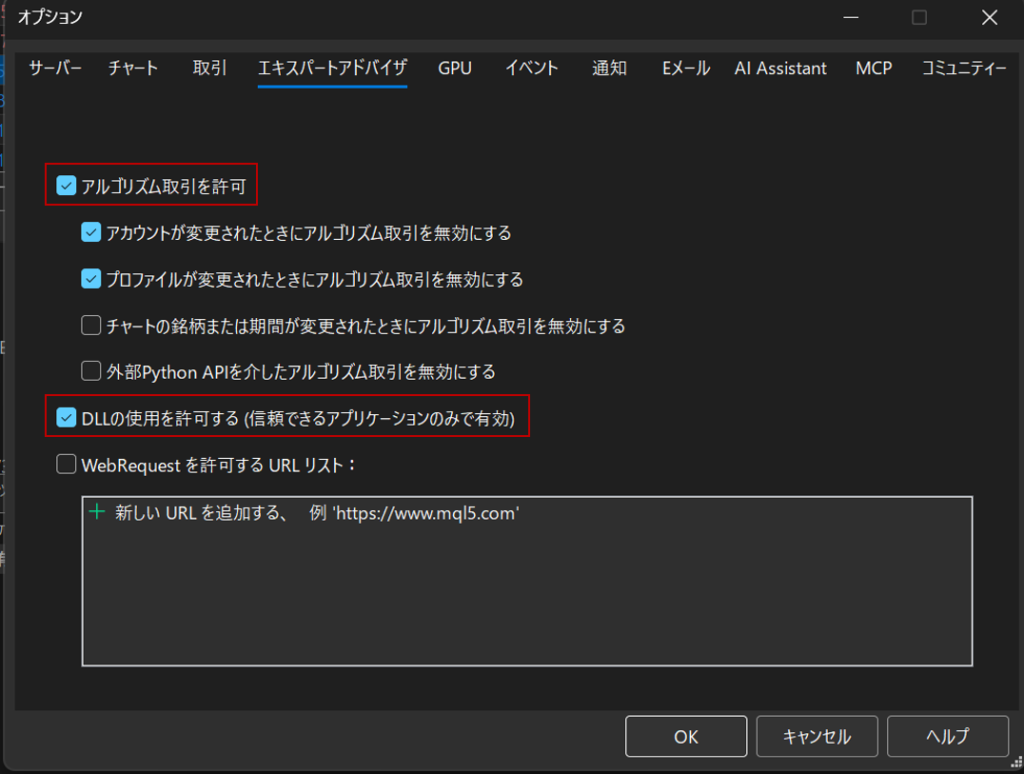
- オプション画面が開いたら、「エキスパートアドバイザ」 タブを選択します。
- 以下の2つの項目に チェック(✓) を入れます。
- ☑ アルゴリズム取引を許可
- ☑ DLLの使用を許可する
- チェックを入れたら、右下の「OK」をクリックして画面を閉じます。
ステップ6:チャートへEAを適用(ドラッグ&ドロップ)
いよいよEAを稼働させます。
- 稼働させたい通貨ペア・時間足のチャートをMT5上に表示させます。
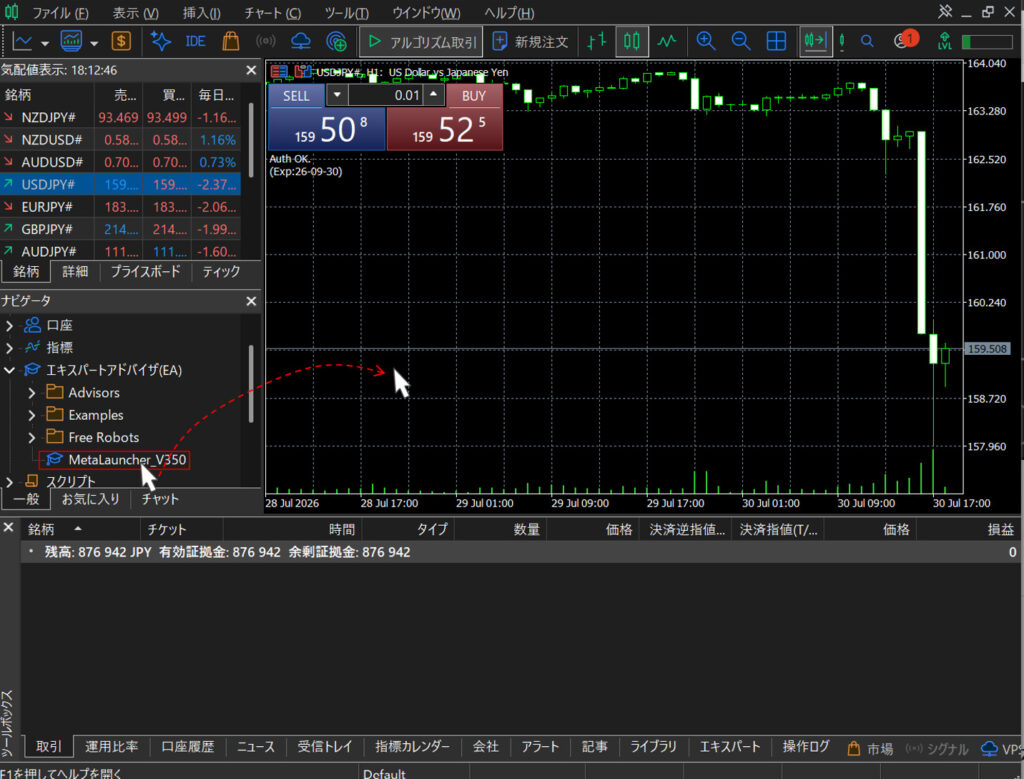
- ナビゲータパネルにある「MetaLauncher」を、表示させたチャートの上へ ドラッグ&ドロップ します。
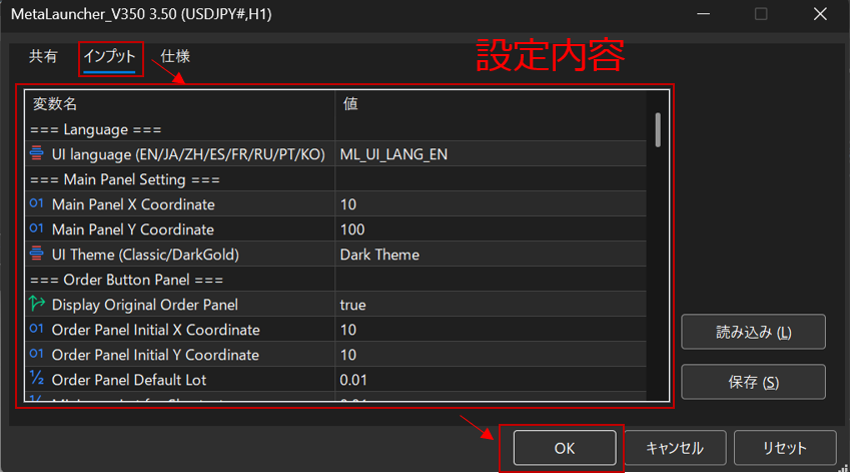
- EAの設定画面(パラメータ入力画面など)がポップアップで表示されます。
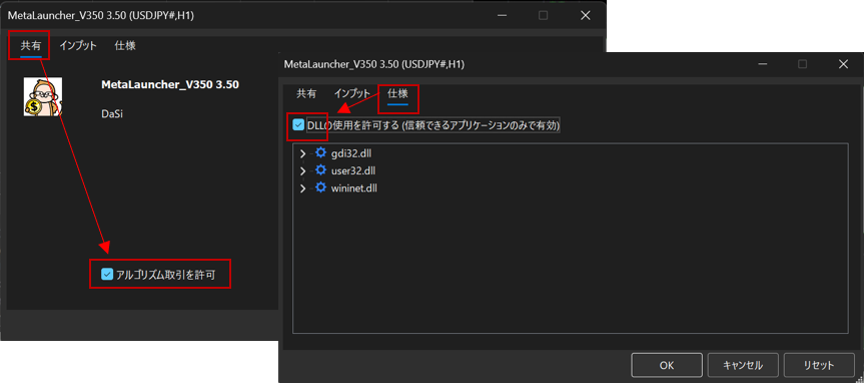
- 「共有」タブ(または「依存関係」タブ)に『DLLの使用を許可する』の項目がある場合は、ここにもチェックが入っているか念のため確認してください。
- 設定を確認し、「OK」ボタンをクリックします。
稼働状況の確認方法
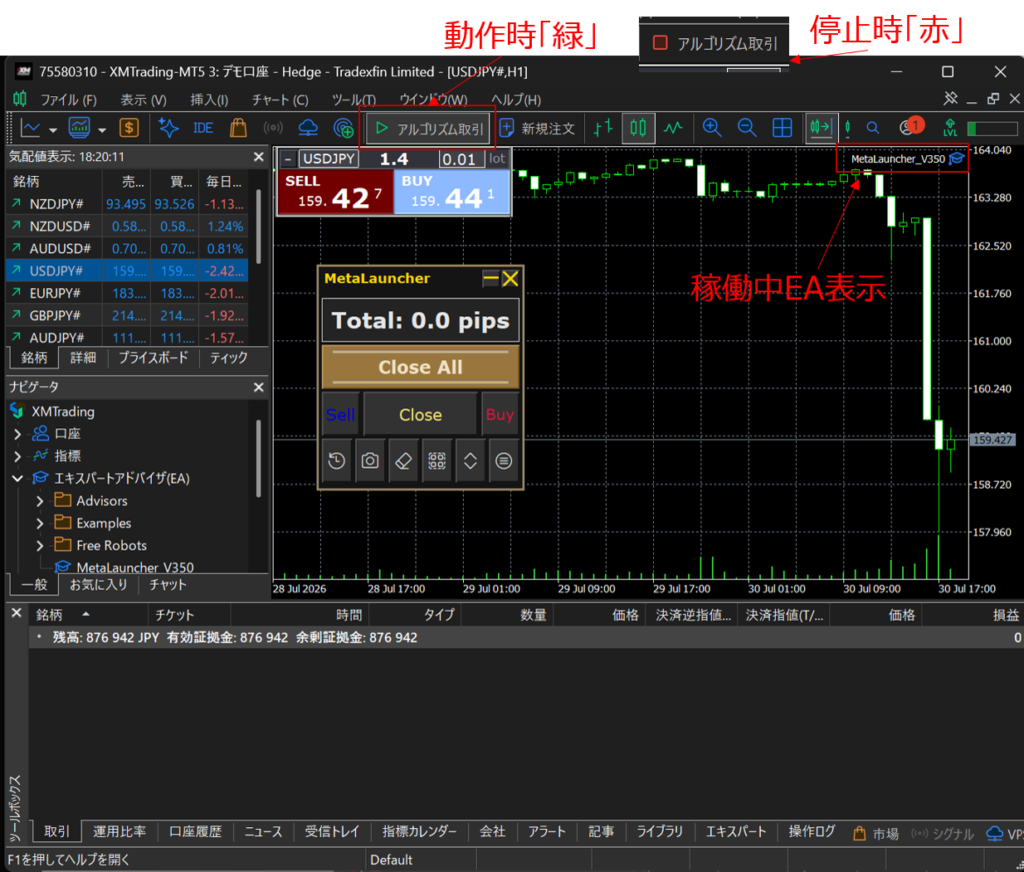
設定が完了すると、チャートの右上にEA稼働中を示すアイコンまたはテキストが表示されます。
- 正常に稼働している場合: MT5画面上部のツールバーにある「アルゴリズム取引」のボタンが 緑色(再生マーク▶) になっており、チャート右上のEAアイコンが正常な表示になっていれば稼働成功です。
- 動かない・停止している場合: 「アルゴリズム取引」ボタンが 赤色(停止マーク■) になっている場合は、ボタンをクリックして緑色に変更してください。また、ステップ5の「DLLの使用を許可する」のチェックが漏れていないか再度確認してください。
以上で、EA設置は完了です!